
Erweiterung installieren
Installiere und aktiviere die Erweiterung in deiner Shopware-Administration unter Erweiterungen.
Funktionsweise des Plugins
Das Plugin unterstützt zwei unterschiedliche Methoden zur Tracking-Integration in deinen Shopware-Shop:
- Google Tag Manager (GTM)
Die empfohlene und flexibelste Methode. Mit dem Google Tag Manager kannst du alle Tracking-Events zentral verwalten, eigene Tags hinzufügen und das Tracking jederzeit erweitern – ganz ohne Änderungen am Shop-Code. Das Plugin stellt dir dafür ein vorkonfiguriertes GTM-Template zur Verfügung. - Google-Tag (gtag.js)
Diese Methode bindet Google Analytics 4 und optional auch Google Ads direkt über das gtag.js-Script ein – ohne Tag Manager. Sie eignet sich, wenn du ein einfaches Setup bevorzugst.
Wichtig: Deaktiviere andere Google Analytics-Integrationen, wenn du diese App nutzt.
Google Tag Manager einrichten
Tag Manager Konto und Container
- Melde dich in deinem Google Tag Manager-Account an oder erstelle einen neuen Account.
- Erstelle einen neuen leeren Container für den Import der Standard-Einstellungen.
Für Fortgeschrittene: Du kannst auch einen bestehenden Container nutzen und später zusammenführen. Wir empfehlen aber, einen neuen Container zu verwenden.
Hilfestellung zum Google Tag Manager findest du hier:
Google Tag Manager Support
GTM-Template erstellen mit unserem Generator
Unser Generator erstellt die fertige JSON-Importdatei für deinen GTM-Container.
Nur Analytics: Ausschließlich GA4. Kein Google Ads.
Nur Ads: Ausschließlich Google Ads Conversion Tracking. Kein GA4.
Tipp: Account-ID und Container-ID liest du direkt aus der URL ab, wenn du in GTM eingeloggt bist:tagmanager.google.com/#/accounts/[Account-ID]/containers/[Container-ID]/
Template importieren
Importiere die angepasste Datei im GTM unter Verwaltung → Container importieren.
Variablen ausfüllen
Wechsle im GTM in den Bereich Variablen und fülle folgende Konstanten aus (Werte eintragen):
- 1.0# Google Analytics – Tag-ID
- 2.0# Google Ads – Conversion-ID
- 2.1# Google Ads – Label-ID
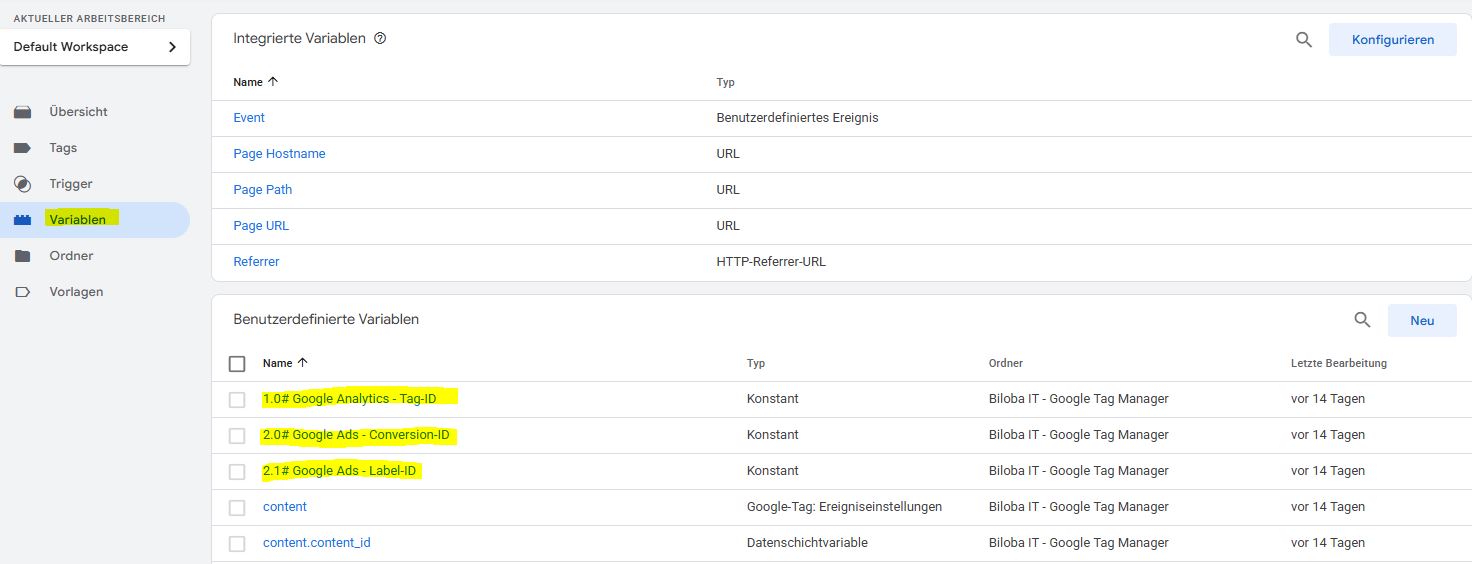
So findest du die IDs:
Analytics: Erstelle ein Property bzw. gehe in deine vorhandene Property in Google Analytics und navigiere zu Verwaltung (unten links) und dann zu „Datenstreams“. Wähle den entsprechenden Datenstream aus. Die GA4-ID findest du rechts oben (Mess-ID). Google Hilfe
Ads: Melde dich bei Google Ads an → Zielvorhaben → Conversions → Zusammenfassung. Öffne die gewünschte Conversion-Aktion (oder erstellen eine neue). Unter Tag-Einrichtung wähle den Reiter „Google Tag Manager verwenden“. Dort findest du die Conversion-ID und das Conversion-Label.

Plugin in Shopware konfigurieren
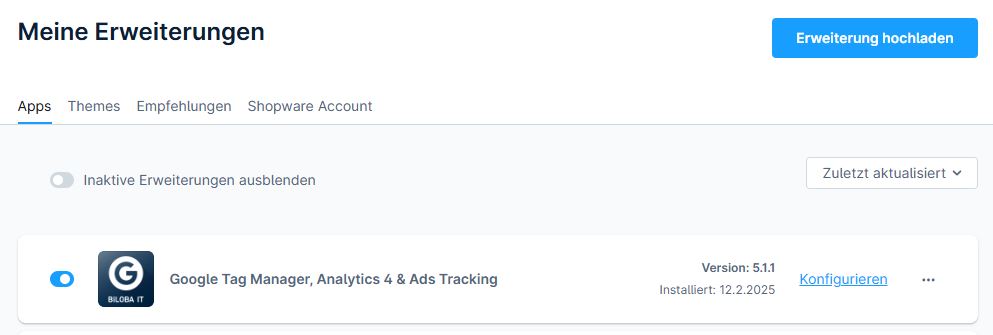
Wechsle jetzt in dein Shopware-Backend und öffne die Konfiguration des Plugins.
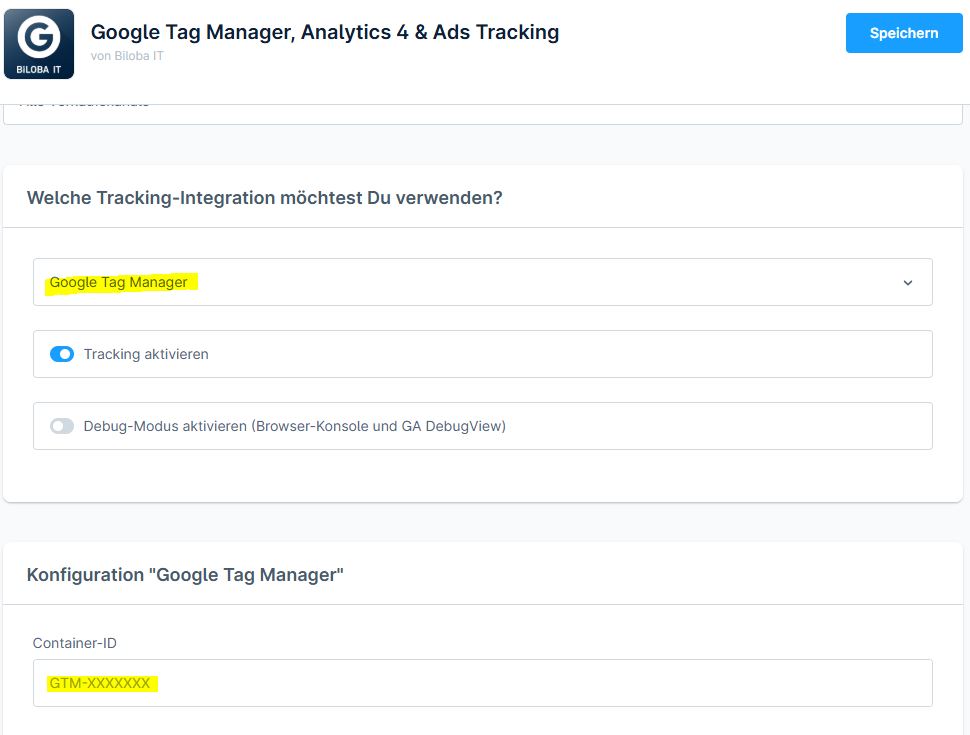
Wähle bei „Welche Tracking-Integration möchtest du verwenden?“ die Option „Google Tag Manager“.
Trage anschließend deine GTM-ID (z. B. GTM-XXXXXXX) in das Feld „Google Tag Manager Container-ID“ ein.
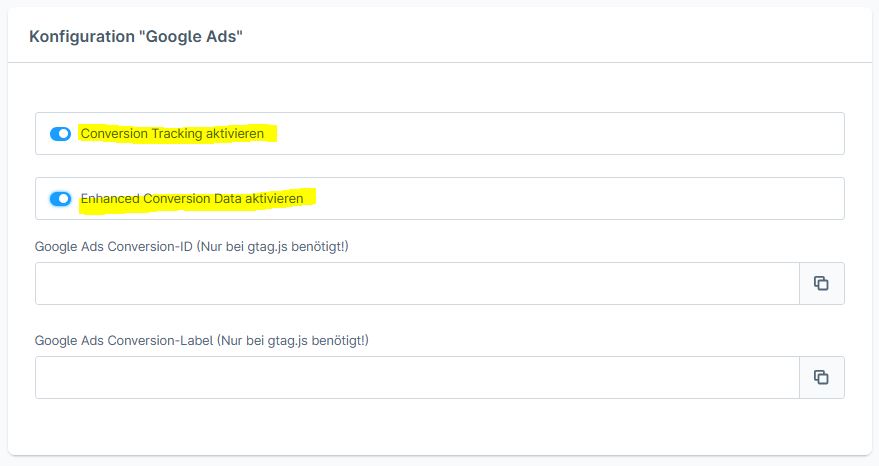
Wenn du google Ads Tracking verwendest, bitte zusätzlich die Option und ggf. Enhanced Conversion Data aktivieren:
Speichere die Konfiguration, um die Einbindung des Containers im Shop zu aktivieren.
Container prüfen und veröffentlichen
Nutze die Vorschau-Funktion im Google Tag Manager („In Vorschau ansehen“), um deinen Container zu testen. Gib deine Shop-URL ein und prüfe, ob alle Events wie Produktansicht, Add-to-Cart oder Purchase korrekt ausgelöst werden. Achte darauf, dass bei abgelehntem Cookie-Consent kein Tracking erfolgt.
Wenn alles wie gewünscht funktioniert, vergiss nicht, den Container zu veröffentlichen Klicke dazu oben rechts im GTM auf Senden → Veröffentlichen. Erst danach ist dein Tracking im Live-Shop aktiv.
Konfiguration Google Analytics (gtag.js)
Wenn du keinen Google Tag Manager verwenden möchtest, kannst du alternativ direkt mit dem Google Analytics-Trackingcode (gtag.js) arbeiten.
- Wähle unter „Welche Tracking-Integration möchtest du verwenden?“ die Option „Google Analytics (gtag.js)“.
- Trage deine Google Analytics 4 Mess-ID im Format G-XXXXXXXXXX in das entsprechende Feld ein. Die Id findest du in Analytics unter Verwaltung → Datenstreams
- Speichere die Konfiguration.

Ab sofort übernimmt das Plugin das Tracking über den gtag.js-Code – inklusive aller unterstützten E-Commerce-Events wie Produktansicht, Add-to-Cart und Kaufabschluss.
Hinweis: Wenn du stattdessen den Google Tag Manager nutzt, musst du die GA-ID dort im Container pflegen – nicht im Plugin.
Konfiguration Google Ads Tracking (gtag.js)
Wenn du Google Ads Conversion Tracking nutzen möchtest, ohne den Google Tag Manager zu verwenden, kannst du dies direkt über den gtag.js-Trackingcode einrichten.
- Wähle unter „Welche Tracking-Integration möchtest du verwenden?“ die Option „Google Analytics (gtag.js)“.
- Aktiviere im Plugin die Option „Conversion Tracking aktivieren“.
- Trage deine Google Ads Conversion-ID sowie das zugehörige Conversion-Label in die entsprechenden Felder ein.
- (Optional) Aktiviere „Enhanced Conversion Data aktivieren“, um zusätzliche Nutzerdaten wie E-Mail-Adresse oder Telefonnummer an Google Ads zu übermitteln. Damit verbesserst du die Zuordnung von Conversions – insbesondere bei geräteübergreifenden Käufen.
- Speichere die Konfiguration.
Hinweis: Für Enhanced Conversions musst du diese Funktion auch in deinem Google Ads-Konto aktivieren. Eine Anleitung findest du hier: Google Ads Anleitung zu erweiterten Conversions
Wie finde ich meine Google Ads Conversion-ID und das Conversion-Label?
- Melde dich bei deinem Google Ads-Konto an.
- Navigiere zu → Zielvorhaben → Conversions → Zusammenfassung
- Wähle eine vorhandene Conversion-Aktion aus oder erstelle eine neue.
- Klicke im Bereich „Tag-Einrichtung“ auf den Reiter „Tag selbst einrichten“.
- Im Abschnitt „Ereignis-Snippet“ findest du unter send_to sowohl deine Conversion-ID (z. B. AW-1234567890) als auch das Conversion-Label (z. B. abc123XYZabcDEF456).
Dynamisches Remarketing
Wenn du dynamisches Remarketing über Google Ads nutzen möchtest, kannst du in der Plugin-Konfiguration einen sogenannten „Feed-Typ-Schlüssel“ angeben. Dieser ist notwendig, damit Google deine Produktdaten richtig zuordnen und passende Anzeigen ausspielen kann.
Wähle dafür den passenden Typ aus, je nachdem, was du bewirbst. Die folgenden Optionen stehen zur Verfügung:
– retail
– education
– flights
– hotel_rental
– jobs
– local
– real_estate
– travel
– custom
Für klassische Online-Shops ist in der Regel „retail“ die richtige Wahl.
Weitere Informationen zur Verwendung und Einrichtung findest du in der offiziellen Google Ads Remarketing-Dokumentation:
https://support.google.com/google-ads/answer/7305793?hl=de&ref_topic=10070037#zippy
Consent-Management konfigurieren
Wähle in der Plugin-Konfiguration den Consent-Manager aus, den du in deinem Shop nutzt. Unterstützt werden unter anderem der Shopware Cookie Consent Manager, Cookiebot, Usercentrics, CookieFirst, CCM19.
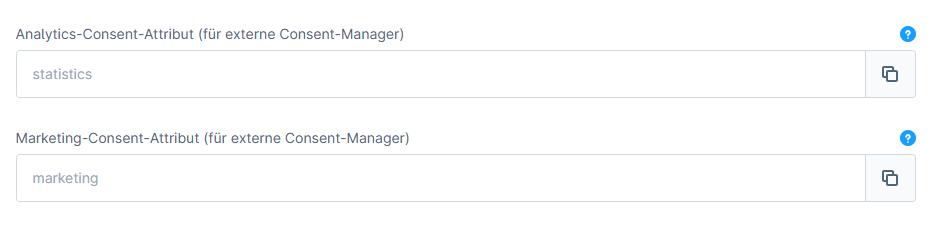
Im Feld „Expertenmodus“ kannst du – falls notwendig – eine benutzerdefinierte Bezeichnung oder den Key deines Consent-Tools eintragen. Diese Option ist vor allem bei externen Tools sinnvoll, die eine eigene Einbindung benötigen.

Zuweisung der Cookie-Kategorie: In den Plugin-Einstellungen kannst du nun explizit festlegen, in welcher Kategorie die Erweiterung im Frontend-Consent-Dialog erscheinen soll.
Experten Einstellungen (Consent-Free Tracking)
Wenn du ein spezielles Setup verwendest, bei dem der Google Tag Manager unabhängig vom Cookie-Consent geladen werden soll, kannst du hier ein zusätzliches Container-Snippet aktivieren.
Aktiviere dazu die Option „Consent-Free Google Tag Manager JavaScript-Snippet aktivieren“ und trage im Feld darunter die zugehörige Container-ID (z. B. GTM-XXXXXXX) ein.
Diese Funktion ist ausschließlich für fortgeschrittene Anwendungsfälle gedacht – zum Beispiel wenn du Tags verwendest, die keine personenbezogenen Daten erfassen oder unbedingt vor der Consent-Einwilligung geladen werden sollen.
Bitte beachte: Für den DSGVO-konformen Einsatz liegt die Verantwortung beim Shopbetreiber. Nutze diese Option nur, wenn du dir über die rechtlichen Implikationen im Klaren bist.
Opt-out-Link für Google Analytics
Um das Tracking durch Nutzer deaktivieren zu lassen, füge folgenden Link in deinen Datenschutzhinweisen ein:
<a onclick="javascript:gaOptout();" href="javascript:void(0);">Hier Google Analytics Tracking für diese Website abschalten</a>Server-Side Tracking einrichten
Was ist Server-Side Tracking?
Server-Side Tracking ist eine moderne Methode zur Erfassung von Website-Daten. Anstatt Tracking-Daten direkt vom Browser an Google zu senden, werden sie zunächst an einen eigenen Server gesendet und von dort kontrolliert weitergeleitet.
Klassisches Tracking: Browser → Google
Server-Side Tracking: Browser → Dein Tagging-Server → Google
Wichtige Konzepte: Web- vs. Server-Container
Um SST zu nutzen, benötigst du zwei verschiedene Container-Typen im Google Tag Manager. Diese erfüllen unterschiedliche Aufgaben:
| Container-Typ | Aufgabe | Biloba-Template nötig? |
| Web-Container | Sammelt Events (Klicks, Sales) im Browser. | Ja (JSON-Import) |
| Server-Container | Empfängt Daten & schützt Privatsphäre. | Nein (Standard) |
Voraussetzungen
Um Server-Side Tracking nutzen zu können, benötigst du:
- Einen Google Tag Manager Server-Container: In deinem GTM-Konto erstellt.
- Einen Tagging-Server (gehostet auf Google Cloud Platform, AWS, oder bei einem Anbieter wie Stape.io)
- Eine eigene Subdomain (empfohlen, z.B. gtm.deine-domain.de)
- Budget: Beachte, dass SST Hosting-Kosten verursacht (je nach Traffic ca. 30-50 €/Monat).
Hinweis: Server-Side Tracking verursacht laufende Kosten für das Server-Hosting. Die Kosten hängen vom Traffic deines Shops ab.
So funktioniert die automatische Umleitung
Dank unseres Plugins musst du keine Transport-URLs manuell im GTM-Interface anpassen.
- Inportiere einfach unsere JSON-Datei im Web-Container.
- Trage deine Server-URL in der Plugin-Konfiguration in Shopware ein.
- Das Plugin weist den Web-Container beim Laden im Shop automatisch an, alle Daten an deinen eigenen Server zu senden.
Schritt 1: Server-Container erstellen
- Öffne Google Tag Manager
- Klicke auf „Container erstellen“
- Wähle als Zielplattform „Server“
- Folge dem Einrichtungsassistenten
Schritt 2: Tagging-Server einrichten
Google bietet zwei Möglichkeiten:
Option A: Automatische Bereitstellung (empfohlen für Einsteiger)
- Google richtet automatisch einen Server auf Google Cloud Platform ein
- Einfachste Methode, aber weniger Kontrolle über die Infrastruktur
Option B: Manuelle Bereitstellung
- Du richtest den Server selbst ein (Docker-Container)
- Mehr Kontrolle, aber technisch anspruchsvoller
- Kann auf beliebiger Infrastruktur gehostet werden
Ausführliche Anleitung von Google:
Schritt 3: Subdomain einrichten (empfohlen)
Für optimale Cookie-Funktionalität solltest du eine Subdomain deiner Website auf den Tagging-Server zeigen lassen:
gtm.deine-domain.de → Dein Tagging-ServerDies ermöglicht:
- First-Party-Cookies (längere Laufzeit)
- HttpOnly-Cookies (mehr Sicherheit)
- Bessere Kompatibilität mit Safari/ITP
Schritt 4: Plugin konfigurieren
- Öffne die Plugin-Konfiguration im Shopware Admin
- Aktiviere „Server-Side Tracking aktivieren“
- Trage die Server-Container URL ein (z.B.
https://gtm.deine-domain.de) - Speichern und Cache leeren
Wichtig: Die URL muss ohne abschließenden Schrägstrich eingegeben werden!
- ✅ Richtig: https://gtm.deine-domain.de
- ❌ Falsch: https://gtm.deine-domain.de/
Funktionsweise im Detail
Nach der Aktivierung ändert das Plugin automatisch alle Google-Tracking-URLs:
| Vorher | Nachher |
|---|---|
https://www.googletagmanager.com/gtm.js | https://gtm.deine-domain.de/gtm.js |
https://www.googletagmanager.com/gtag/js | https://gtm.deine-domain.de/gtag/js |
Zusätzlich wird der Parameter server_container_url an alle gtag('config', ...) Aufrufe angehängt.
Quellen-Tracking (UTM / Affiliate-Code)
Multitracking erfasst nicht nur Google-Events — das Plugin schreibt auch die Werbequelle jeder Bestellung direkt in den Shopware-Datensatz. UTM-Parameter, Werbe-Klick-IDs und der HTTP-Referer landen als Affiliatecode und Kampagnencode in der Bestellung und sind damit sofort in der Bestellliste sichtbar — ohne externes Reporting.
Was wird erfasst?
- UTM-Parameter —
utm_source,utm_medium,utm_campaign,utm_content,utm_term - Werbe-Klick-IDs —
gclid(Google Ads),fbclid(Meta),msclkid(Microsoft Ads),ttclid(TikTok) und weitere - HTTP-Referer — wird als Fallback verwendet, wenn keine UTM-Parameter oder Klick-IDs vorhanden sind
Verhalten
- Standardmäßig aktiviert — sobald das Plugin installiert oder aktualisiert ist, beginnt das Tracking automatisch.
- Sticky pro Session: Der erste erfasste Quellenwert bleibt während der gesamten Session erhalten und wird beim Bestellabschluss in die Order übernommen — Folgeklicks überschreiben ihn nicht.
- Kein Override bei manuellem
?affiliateCode=-Parameter: Wird über die URL ein eigeneraffiliateCodegesetzt (z. B. durch ein bestehendes Affiliate-Programm), bleibt dieser unverändert — das Quellen-Tracking schreibt nicht darüber.
Wichtig nach dem Plugin-Update: Damit der Default-Wert dauerhaft in der system_config-Tabelle landet, muss der Switch im Plugin-Konfigurationsbereich (Karte „Quellen-Tracking (UTM / Affiliate-Code)“) einmal explizit auf An gestellt und gespeichert werden. Erst dadurch persistiert der SystemConfigService den Wert true — andernfalls greift zwar der Code-Default, aber der Wert ist nicht in der Konfiguration sichtbar.
Spalten in der Bestellübersicht sichtbar machen
Die erfassten Werte werden in den Shopware-Standardfeldern Affiliatecode und Kampagnencode gespeichert — diese sind in der Bestellliste standardmäßig ausgeblendet. So machst du sie sichtbar:
- Im Shopware-Admin auf Bestellungen → Übersicht gehen.
- Oben rechts im Tabellenkopf auf das Symbol mit den drei horizontalen Balken (Spalteneinstellungen) klicken.
- In der Liste die Optionen Affiliatecode und Kampagnencode aktivieren.
- Auswahl speichern — die Spalten erscheinen ab sofort in der Bestellliste.
FAQs
Support
Bei Fragen oder Problemen stehen wir zur Verfügung:
- Support-Anfrage: biloba-it.de/shopware-plugin-support
- E-Mail: support@biloba-it.de
- Telefon: +49 (0) 711 – 13633800
Keine Lösung gefunden?
Beschreibe uns Dein Problem – wir schauen uns das an und melden uns schnellstmöglich.
 German
  English